

مجله عکاسی
حذف لرزش فیلم: آموزش کامل رفع لرزش ویدیو با اینشات، کپکات و گیمبال
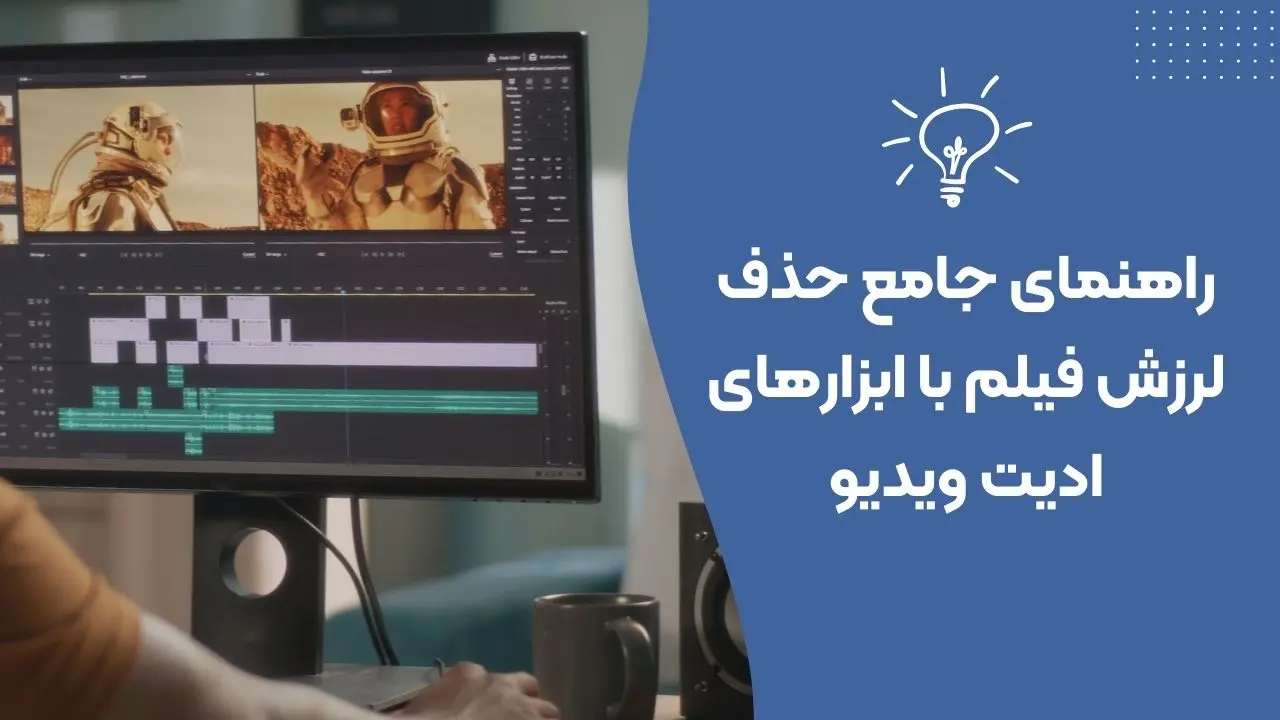
حذف لرزش فیلم: آموزش کامل رفع لرزش ویدیو با اینشات، کپکات و گیمبال
ویدیویی ضبط کردهاید که موقع پخش میلرزد و حس حرفهای بودنش را گرفته؟ یکی از رایجترین مشکلات تولیدکنندههای محتوا، بهویژه کسانی که با موبایل فیلم میگیرند، همین لرزش است. خبر خوب این است که در اکثر موارد میتوان بخش بزرگی از این لرزش را بعد از ضبط، با چند حرکت ساده در برنامههای ادیت برطرف کرد.
در این مقاله اول میبینیم چرا ویدیو اصلاً میلرزد، بعد روش دقیق حذف لرزش فیلم در اینشات (InShot) را قدمبهقدم یاد میگیریم — چون بیشترین سوالی که دربارهی این موضوع میبینیم همین است. سپس با CapCut و Google Photos روی موبایل، و با Premiere و DaVinci روی کامپیوتر کار میکنیم و در آخر میگوییم چطور از اساس جلوی لرزش را بگیریم تا اصلاً به نرمافزار نیاز نباشد.
🔄 این مقاله در تیر ۱۴۰۵ بهطور کامل بهروزرسانی شد و آموزش گامبهگام حذف لرزش در اینشات (InShot) به آن اضافه شده است.
چرا ویدیوهای ما میلرزند و چرا مهم است؟
لرزش ویدیو معمولاً از یکی از این سه دلیل میآید:
- لرزش طبیعی دست: وقتی گوشی را با دست نگه میداریم، ضربان و حرکتهای ریز دست مستقیماً روی کادر اثر میگذارد.
- قدمزدن و حرکت: ولاگبرداری حین راهرفتن یکی از بدترین حالتها برای لرزش است؛ هر قدم یک جهش به ویدیو اضافه میکند.
- نبود تثبیتکننده: یا گوشی فاقد تثبیتکنندهی نوری/الکترونیکی (OIS/EIS) قوی است، یا این قابلیت را خاموش کردهاید.
چرا مهم است؟ ویدیوی لرزان در شبکههای اجتماعی سریعتر اسکرول میشود، حس غیرحرفهای میدهد و در پلتفرمهایی مثل یوتیوب، زمان تماشا را کاهش میدهد. برعکس، یک ویدیوی پایدار حتی با کیفیت تصویری متوسط، حرفهایتر به نظر میرسد.
نکتهی کلیدی
تثبیت نرمافزاری «لرزش» را بهتر میکند، اما اگر ویدیو محوی حرکتی (Motion Blur) داشته باشد — یعنی بهخاطر نور کم و سرعت شاتر پایین، حرکتها روی هم کشیده شده باشند — تثبیتکننده آن را کامل برنمیگرداند. در این حالت کنار تثبیت، کمی کاهش نویز و افزایش وضوح هم انجام دهید.
دو مسیر رفع لرزش: پیشگیری یا درمان؟
بهطور کلی دو راه دارید:
- درمان (نرمافزار): بعد از ضبط، لرزش را در برنامهی ادیت تا حدی کم میکنید. سریع است اما همیشه با قیمتِ بریدهشدن بخشی از لبهی کادر.
- پیشگیری (سختافزار): با سهپایه، گیمبال یا هولدر، از همان ابتدا لرزش را حذف میکنید. نتیجهی نهایی بهتر است و کیفیت تصویر دستنخورده میماند.
قانون تجربی ما این است: برای ویدیوهای کوتاه و شبکههای اجتماعی، درمان نرمافزاری کافی است. برای ولاگ، ویدیوی محصول یا محتوایی که قرار است تبلیغ شود، پیشگیری با سختافزار ارزشش را دارد.
حذف لرزش فیلم در اینشات (InShot) — آموزش گامبهگام
اینشات یکی از محبوبترین برنامههای ادیت ویدیو در گوشی است و خیلیها دقیقاً همینجا میخواهند لرزش ویدیویشان را بگیرند. اینشات ابزاری به نام Stabilizer (تثبیتکننده) دارد که کارش همین است.
 InShot — ادیتور ویدیو و عکس برای اندروید و iOS | سایت رسمی اینشات
ابزار Stabilizer کجاست و چطور کار میکند؟
وقتی ویدیو را وارد اینشات میکنید، روی تایملاین یک کلیپ ویدیو ظاهر میشود. اگر روی آن کلیپ بزنید، نوار ابزار پایین صفحه باز میشود. در این نوار بگردید تا به گزینهی Stabilizer برسید. اینشات ویدیو را تحلیل میکند، حرکت ناخواسته را تشخیص میدهد و کادر را در جهت خلاف حرکت جابهجا میکند تا تصویر پایدار به نظر برسد. معمولاً چند سطح قدرت تثبیت پیشنهاد میدهد:
- سطح پایین (Low): لرزش ریز را میگیرد اما کادر طبیعی میماند.
- استاندارد (Standard): حالت میانه برای بیشتر ویدیوها.
- پایدارترین (Most Stable): بیشترین تثبیت، اما بیشترین برش از لبهها.
مراحل دقیق روی موبایل
- اینشات را باز کنید و Video را بزنید.
- ویدیوی لرزان را از گالری انتخاب کنید.
- روی کلیپ ویدیو در تایملاین ضربه بزنید تا نوار ابزار پایین باز شود.
- در نوار ابزار بگردید و Stabilizer را انتخاب کنید.
- صبر کنید اینشات ویدیو را پردازش کند (بسته به طول ویدیو، چند ثانیه تا چند دقیقه).
- سطح تثبیت را انتخاب کنید، پیشنمایش را ببینید و نتیجه را ارزیابی کنید.
- اگر راضی بودید، تایید کنید و در نهایت ویدیو را ذخیره/خروجی بگیرید.
نکتهی کلیدی
همیشه بعد از تثبیت، کل ویدیو را یکبار از اول تا آخر پیشنمایش کنید. گاهی در صحنههای پرحرکت، تثبیت باعث «موجشدن» خطوط صاف (مثل لبهی در یا دیوار) میشود که به آن اثر ژلهای (wobble) میگویند. اگر این اتفاق افتاد، سطح تثبیت را پایین بیاورید.
محدودیتهای نسخه رایگان و یک توضیح صادقانه
باید صادقانه بگوییم: در بسیاری از نسخهها، ابزار Stabilizer و حذف واترمارک در اینشات با محدودیت همراه است و دسترسی کامل ممکن است نیازمند InShot Pro (نسخهی پولی) باشد؛ وضعیت دقیق قابلیتها بین نسخهها و پلتفرمها کمی متفاوت است. اگر زیاد با اینشات کار میکنید، بررسی نسخهی Pro منطقی است.
اما اگر نمیخواهید هزینه کنید، جایگزین رایگان و قدرتمندی وجود دارد: CapCut. در بخش بعد میبینیم که کپکات تثبیت ویدیو را رایگان و بدون واترمارک روی خروجیهای استاندارد ۱۰۸۰p انجام میدهد.
حذف لرزش ویدیو در کپکات (CapCut) — جایگزین رایگان
کپکات یکی از بهترین گزینههای رایگان برای ادیت ویدیو در گوشی است و ابزار تثبیت خوبی دارد.
 CapCut — ادیتور ویدیوی رایگان برای موبایل و دسکتاپ | سایت رسمی کپکات
مسیر کلی:
- کپکات را باز کنید و پروژهی جدید بسازید.
- ویدیوی لرزان را اضافه کنید.
- روی کلیپ ویدیو در تایملاین ضربه بزنید.
- از منوی پایین، گزینهی Stabilize (تثبیت) را پیدا و انتخاب کنید.
- کپکات ویدیو را تحلیل میکند؛ شدت تثبیت را با اسلایدر تنظیم کنید.
- پیشنمایش بگیرید و سپس خروجی بگیرید.
مزیت اصلی کپکات این است که روی خروجیهای استاندارد (تا ۱۰۸۰p) واترمارک نمیگذارد و تثبیت را رایگان ارائه میدهد. برای تولیدکنندهای که تازه شروع کرده، ترکیب «ضبط با گوشی + تثبیت در کپکات» یکی از مقرونبهصرفهترین راهحلهاست.
حذف لرزش فیلم با Google Photos روی اندروید
اگر اندروید دارید و Google Photos روی گوشی نصب است، گاهی نیازی به برنامهی اضافی ندارید:
 Google Photos — گالری و ویرایشگر پیشفرض گوگل | سایت رسمی گوگل فوتوز
- ویدیو را در Google Photos باز کنید.
- گزینهی Edit (ویرایش) را انتخاب کنید.
- در نوار ابزار ویرایش، گزینهی Stabilize را پیدا کنید و بزنید.
- صبر کنید پردازش انجام شود، سپس ذخیره کنید.
این روش برای لرزشهای سبک و ویدیوهای کوتاه مناسب است و چون بدون نصب برنامهی جدید انجام میشود، سریعترین راه برای یک ویدیوی ساده است.
رفع لرزش ویدیو در کامپیوتر (Premiere و DaVinci Resolve)
اگر روی کامپیوتر ادیت میکنید، ابزارهای قدرتمندتری در اختیار دارید.
Warp Stabilizer در Adobe Premiere Pro
 Adobe Premiere Pro — نرمافزار حرفهای ادیت ویدیو | سایت رسمی ادوبی
- ویدیو را در تایملاین قرار دهید.
- از پنل Effects، افکت Warp Stabilizer را روی کلیپ بکشید و رها کنید.
- افکت ابتدا ویدیو را تحلیل میکند (یک نوار پیشرفت نمایش داده میشود).
- بعد از تحلیل، Smoothness را تنظیم کنید: مقدار کمتر طبیعیتر، مقدار بیشتر پایدارتر اما با برش بیشتر.
- اگر اثر ژلهای دیدید، Smoothness را پایین بیاورید یا Advanced Settings را امتحان کنید.
تثبیتکننده در DaVinci Resolve (رایگان و حرفهای)
 DaVinci Resolve — ادیت و تصحیح رنگ حرفهای با نسخه رایگان | سایت رسمی Blackmagic Design
داوینچی ریزالو نسخهی رایگان دارد که برای تولیدکنندههای مستقل عالی است. در صفحهی Edit روی کلیپ بزنید، به Inspector بروید، بخش Stabilization را باز کنید و روش تثبیت را انتخاب کنید. میتوانید شدت و حالت را تنظیم و پیشنمایش بگیرید. برای کسانی که میخواهند حرفهای کار کنند اما لایسنس پولی نمیخرند، داوینچی انتخاب منطقی است.
جدول مقایسهی ابزارهای حذف لرزش
| ابزار | پلتفرم | رایگان؟ | نقطه قوت | محدودیت |
|---|---|---|---|---|
| InShot (Stabilizer) | موبایل | محدود (Pro کامل) | ساده و سریع | واترمارک نسخه رایگان |
| CapCut | موبایل | بله (۱۰۸۰p) | رایگان، بدون واترمارک | برای 4K نیاز به Pro |
| Google Photos | اندروید | بله | بدون نصب برنامه | فقط لرزش سبک |
| Premiere (Warp Stabilizer) | کامپیوتر | پولی | حرفهای و دقیق | سنگین، نیاز به سیستم قوی |
| DaVinci Resolve | کامپیوتر | نسخه رایگان دارد | قدرتمند و رایگان | منحنی یادگیری |
پیشگیری از لرزش قبل از ضبط (راه واقعی و دائمی)
هیچ تثبیت نرمافزاری جای یک ضبط پایدار را نمیگیرد. اگر کیفیت واقعی میخواهید، این روشها را قبل از ضبط جدی بگیرید. برای آشنایی کلی با ابزارهای این بخش، مقالهی تجهیزات فیلمبرداری با موبایل را هم ببینید.
سهپایه و تکپایه
برای هر ویدیوی ثابت (معرفی محصول، صحبت روبهدوربین، آموزش از بالا)، یک سهپایه یا تکپایه موبایل سادهترین و ارزانترین راه است. حتی یک سهپایهی سبک، لرزش دست را کاملاً حذف میکند. برای فیلمبرداری از بالا (اُورهد)، سهپایههایی با بازوی افقی کار را بسیار راحت میکنند.

گیمبال موبایل
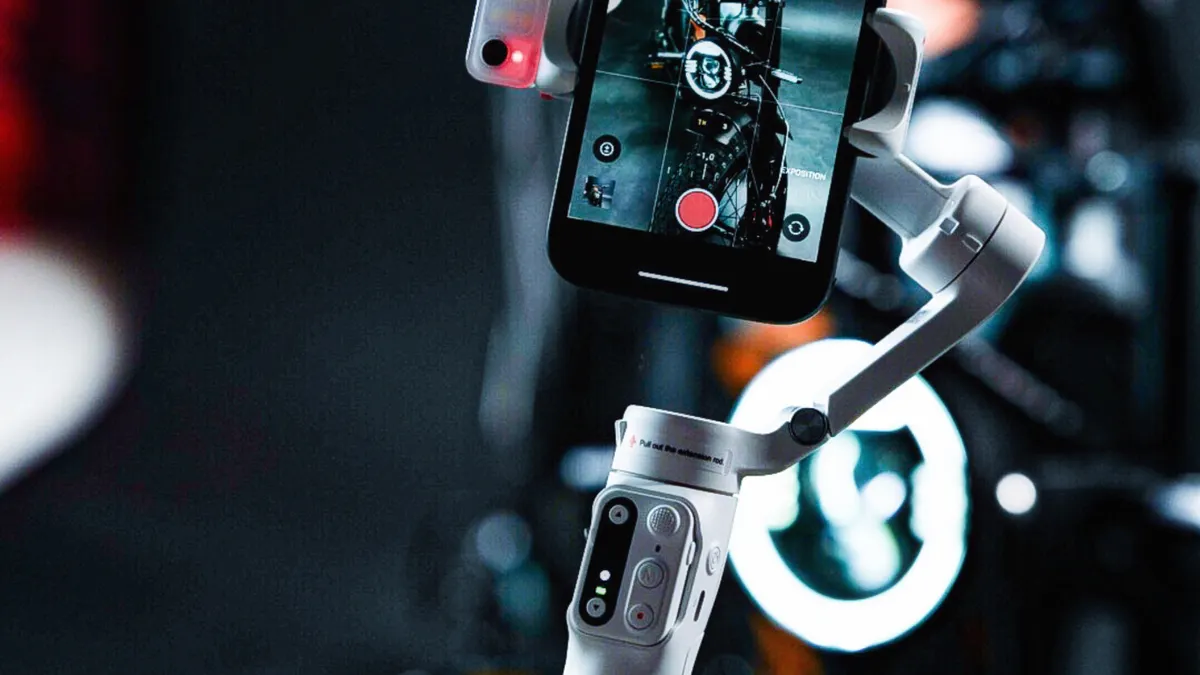
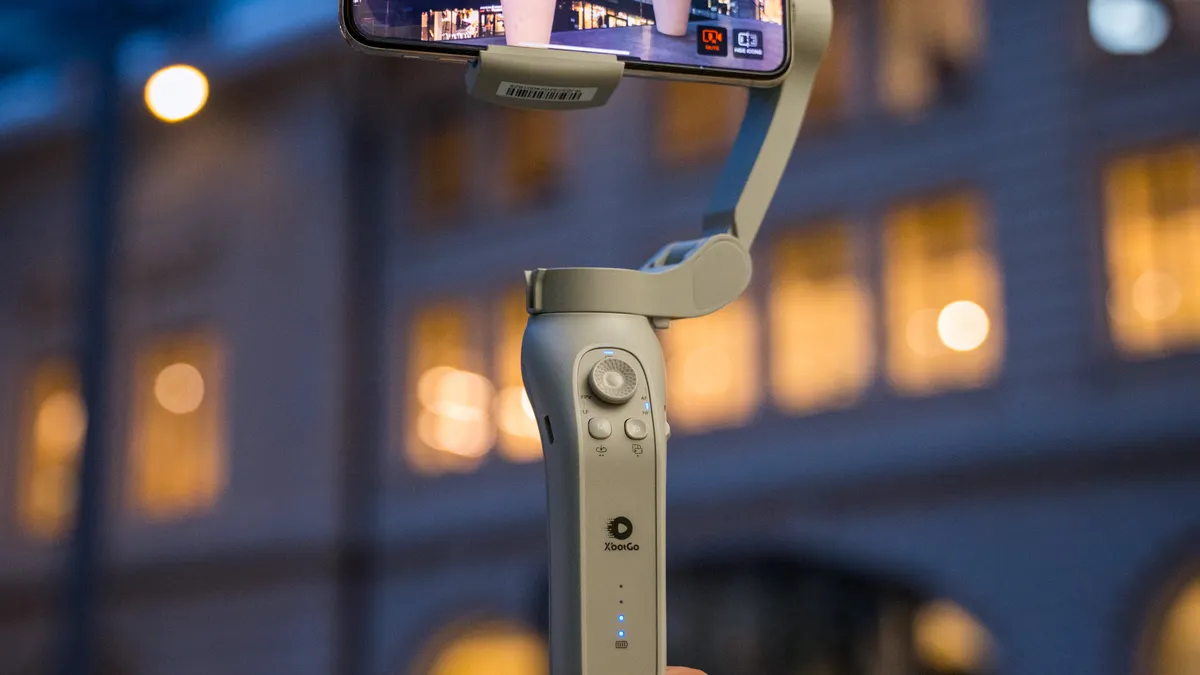
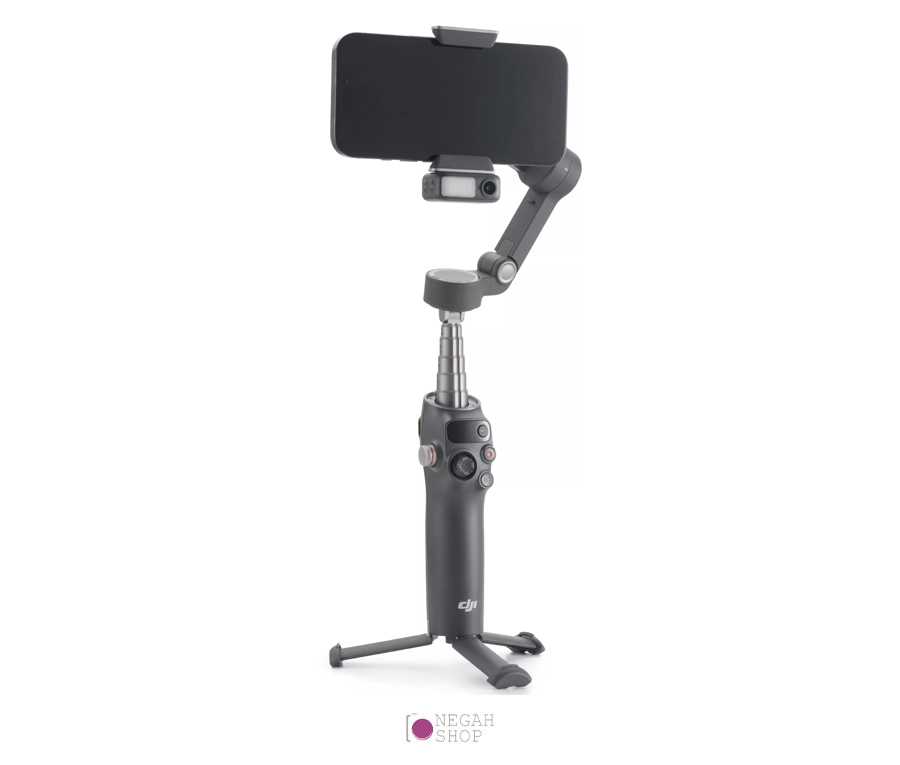
اگر حین راهرفتن یا حرکت فیلم میگیرید (ولاگ، تعقیب سوژه)، گیمبال بهترین سرمایهگذاری است. گیمبال با موتورهای سهمحوره، حرکت دست و قدم را خنثی میکند و ویدیویی نرم و سینمایی میدهد. مدلهایی مثل DJI Osmo Mobile قابلیت تعقیب هوشمند سوژه (ActiveTrack) هم دارند که برای تولیدکنندهی تکنفره بینظیر است.
هولدر و کیج موبایل
وقتی با دو دست گوشی را میگیرید، یک هولدر یا کیج موبایل کنترل (grip) بهتری به شما میدهد و جای اتصال نور و میکروفون را هم فراهم میکند. کیج علاوه بر کنترل بهتر، ساختار حرفهایتری به ست فیلمبرداریتان میدهد.
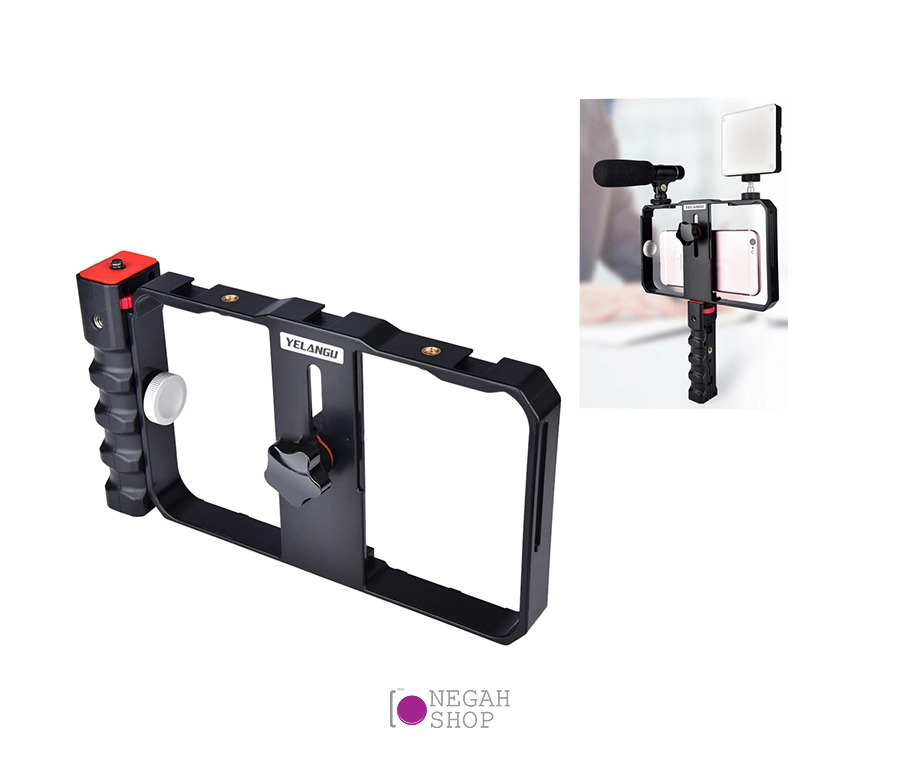
ترفندهای دستگرمی و نحوهی نگهداشتن گوشی
اگر فعلاً تجهیزات ندارید، این ترفندها کمک میکند: گوشی را با دو دست بگیرید، آرنجها را به بدن بچسبانید، حین ضبط قدمهای کوتاه و نرم بردارید، از زوم دیجیتال پرهیز کنید و نور محیط را بالا نگه دارید تا سرعت شاتر افت نکند. حتی فعالکردن تثبیت الکترونیکی خود گوشی (اگر دارد) قبل از ضبط، بار نرمافزار را کم میکند.
کی باید به نرمافزار اعتماد کرد و کی سختافزار بخریم؟ (راهنمای انتخاب صادقانه)
این سوال واقعاً مهم است و جواب صادقانهاش به نوع کار شما بستگی دارد:
- ویدیوی کوتاه برای اینستاگرام میسازید و گاهی لرزش دارید؟ تثبیت نرمافزاری در کپکات یا اینشات کافی است. نیازی به خرید نیست.
- ولاگ میگیرید و حین راهرفتن فیلم دارید؟ گیمبال ارزشش را دارد؛ نرمافزار جلوی لرزش قدم را خوب نمیگیرد.
- ویدیوی محصول یا آموزشی ثابت میگیرید؟ یک سهپایه ساده کافی است.
- محتوای حرفهای برای تبلیغ یا یوتیوب میسازید و بودجه دارید؟ ترکیب گیمبال + ادیت روی کامپیوتر بهترین نتیجه را میدهد.
هدف این است که اول با ابزار موجود شروع کنید و بعد، با رشد کارتان، تجهیزات را ارتقا دهید. هیچچیز را بهخاطر تبلیغ نخرید؛ خرید باید نتیجهی نیاز واقعی باشد.
محدودیتها و نکاتی که کمتر میگویند
- تثبیت همیشه کادر را برش میزند: نرمافزار برای جابهجایی کادر به فضای اضافه نیاز دارد؛ هرچه تثبیت قویتر، برش لبهها بیشتر. در ویدیوهای عمودی حواستان باشد چهره یا لبهی محصول قطع نشود.
- اثر ژلهای (wobble): تثبیت بیشازحد باعث خمشدن خطوط صاف میشود. اگر دیوارها در ویدیو موج میزنند، شدت را کم کنید.
- لرزش شدید قابل ترمیم نیست: اگر ویدیو خیلی میلرزد، تثبیت نرمافزاری نتیجهی خوبی نمیدهد؛ بهتر است دوباره با تثبیت فیزیکی ضبط کنید.
- همیشه قبل از خروجی کل ویدیو را ببینید: یک صحنهی مشکلدار وسط ویدیو میتواند کل خروجی را خراب کند.
اگر هنگام فیلمبرداری با مشکل خطوط افتادن روی تصویر هم روبهرو هستید، مقالهی علت ایجاد فلیکر و راههای رفع آن هنگام فیلمبرداری را بخوانید.
کلام پایانی
حذف لرزش فیلم نه یک دکمهی جادویی، بلکه ترکیبی از انتخاب ابزار درست و کمی مهارت است. برای شروع، تثبیت در کپکات (رایگان) یا اینشات سریعترین راه است؛ برای کار جدیتر، پیشگیری با سهپایه و گیمبال نتیجهی واقعی میدهد. اگر میخواهید کیفیت کلی ویدیوهایتان هم بالاتر برود، راهنمای ضبط با بالاترین کیفیت روی گوشی را ببینید و اگر قصد دارید ست کامل بچینید، کیتهای تولید محتوا نقطهی شروع خوبی هستند.
مهمترین نصیحت: اول با چیزی که دارید شروع کنید، ویدیو بسازید و منتظر خرید تجهیزات نمانید — سپس متناسب با نیاز واقعیتان ارتقا دهید.
مطالب مرتبط
- بررسی تخصصی DJI Osmo Pocket 4؛ غول کوچک دنیای ولاگری
- بررسی لنزهای RF کانن در سال 2024
- بررسی لنز کانن Canon RF 16-28mm f/2.8 IS STM
- تفاوت لرزشگیر اپتیکال و الکترونیکی دوربین چیست؟
- معرفی بهترین لنزها برای عکاسی از پرندگان
سوالات متداول (FAQ)
آیا میشود لرزش فیلم را در اینشات حذف کرد؟
بله، اینشات ابزاری به نام Stabilizer دارد که روی کلیپ ویدیو اعمال میشود و لرزش را کاهش میدهد.
حذف لرزش فیلم در اینشات رایگان است یا پولی؟
ابزار Stabilizer و حذف واترمارک در بسیاری از نسخهها جزو امکانات InShot Pro هستند و نسخهٔ رایگان ممکن است محدودیت و واترمارک داشته باشد. اگر میخواهید رایگان کار کنید، CapCut جایگزین بهتری است.
بهترین برنامهٔ رایگان حذف لرزش ویدیو در گوشی چیست؟
CapCut یکی از بهترین گزینههای رایگان است که تثبیت را بدون واترمارک روی خروجیهای استاندارد انجام میدهد.
آیا حذف لرزش کیفیت ویدیو را کم میکند؟
نه به معنای افت رزولوشن، اما چون نرمافزار کادر را جابهجا و کمی بزرگ میکند (crop)، لبهها بریده میشود و جزئیات لبه از بین میرود.
چرا بعد از تثبیت، لبههای ویدیو بریده میشود؟
چون تثبیتکننده برای جبران حرکت، کادر را در خلاف جهت جابهجا میکند و به فضای اضافی دور کادر نیاز دارد؛ این فضای اضافی بعداً برش میخورد.
گیمبال بهتر است یا تثبیت در نرمافزار؟
برای حرکت و ولاگ، گیمبال بسیار بهتر است چون از همان ابتدا لرزش را حذف میکند و کیفیت دستنخورده میماند. برای ویدیوهای ثابت و کوتاه، نرمافزار کافی است.
چطور جلوی اثر ژلهای (wobble) بعد از تثبیت را بگیریم؟
شدت تثبیت را پایین بیاورید. اگر خطوط صاف مثل دیوار و در خم به نظر رسیدند، یعنی تثبیت بیشازحد بوده است.
حذف لرزش ویدیو در کامپیوتر با چه برنامهای بهتر است؟
Adobe Premiere Pro با افکت Warp Stabilizer و DaVinci Resolve (که نسخهٔ رایگان هم دارد) دو گزینهٔ حرفهای و قدرتمند هستند.