مجله عکاسی
چه میکروفونی برای کامپیوتر و لپتاپ بخریم؟
وسط جلسه، صدای کیبورد یا حرفهای همکار کناری روی صدای شما میافتد. پیش از خرید میکروفون کامپیوتر، یک نمونه صدا با وسایل فعلیتان بگیرید. همان فایل نشان میدهد صدای اتاق چقدر در ضبط شنیده میشود. اسم ورودی صدا را هم در برنامه جلسه بخوانید. گاهی هدست وصل است ولی برنامه هنوز صدای میکروفون داخلی را میگیرد.
برای تماس و بازی، هدستی که میکروفونش نزدیک دهان میماند کارتان را راه میاندازد. اگر پشت میز پادکست یا ویدیوی آموزشی ضبط میکنید، میکروفون رومیزی USB گزینه سادهتری برای شروع است. قبل از خرید ببینید میکروفون روی میز کجا جا میگیرد، چقدر از دهان فاصله دارد و با کدام ورودی به دستگاه وصل میشود.
نکات کلیدی این مقاله
- میکروفون داخلی لپتاپ را در همان اتاق و با همان برنامهای تست کنید که هر روز استفاده میکنید.
- برای مکالمه حین بازی، میکروفون هدست را نزدیک دهان نگه دارید. اگر صدای استریم را جدا ضبط میکنید، میکروفون USB رومیزی را جایی بگذارید که فاصلهاش تا دهان ثابت بماند.
- USB و XLR نوع اتصالاند. داینامیک و کندانسر به ساختار میکروفون اشاره دارند.
- صدای کیبورد و اکو را با تغییر جای میکروفون و فاصله امتحان کنید. در پایان، ورودی صدا را در سیستمعامل و داخل خود برنامه جداگانه بررسی کنید.
برای جلسه و کلاس آنلاین میکروفون جدا لازم است؟
برای تماس در اتاق ساکت، میکروفون داخلی خیلی از لپتاپها کفایت میکند. یک بار مثل جلسه واقعی صحبت کنید، بعد چند کلمه روی کیبورد بزنید و فایل را با هدفون گوش دهید. اگر هر کلمه واضح است و صدای تایپ روی حرفتان نمیافتد، همین چیدمان جواب میدهد.
در اتاق مشترک یا وقتی مرتب سرتان را به سمت مانیتور دوم برمیگردانید، هدست میکروفوندار انتخاب منطقیتری است. بازوی میکروفون را کنار دهان نگه دارید تا نفس مستقیم به کپسول نخورد. اگر لپتاپ یک جک مشترک برای هدفون و میکروفون دارد، نوع فیش هدست را با مشخصات درگاه لپتاپ تطبیق دهید. در کامپیوترهای رومیزی ممکن است ورودی و خروجی دو جک جدا باشند و هدست شما به تبدیل متناسب نیاز پیدا کند.
برای بازی و استریم دنبال چه میکروفونی بگردیم؟
برای چت تیمی، هدست بازویی هنگام حرکت سر فاصلهاش را حفظ میکند و میز هم خلوت میماند. اگر صدای استریم را جداگانه ضبط میکنید، یک میکروفون USB جهتدار را روی بازو نزدیک دهان بگذارید تا بتوانید نسبت صدای خودتان به کیبورد را بهتر تنظیم کنید.
در میکروفون کاردیویید، صدا از سمت جلوی کپسول بیشتر و از پشت کمتر ثبت میشود. جهت کپسول را در مشخصات همان میکروفون ببینید. بعد میکروفون را طوری بچرخانید که سمت کمحساس آن تا حد ممکن رو به کیبورد باشد. ده ثانیه در حالی که حرف میزنید و تایپ میکنید ضبط کنید. اگر صدای ضربه از خود میز میآید، جای پایه را تغییر دهید یا میکروفون را از سطح میز جدا کنید.
برای ضبط آموزش و گفتار، USB راحتتر است یا XLR؟
میکروفون USB معمولاً مستقیم به کامپیوتر وصل میشود و برای یک نفر پشت میز، وسایل کمتری میخواهد. اگر هنگام ضبط میخواهید صدای خودتان را بدون مکث آزاردهنده بشنوید، دنبال خروجی هدفون با مانیتورینگ مستقیم بگردید. داشتن جک هدفون بهتنهایی این قابلیت را ثابت نمیکند.
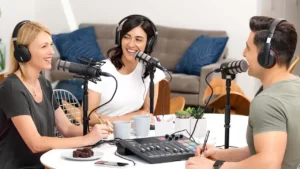
میکروفون XLR معمولاً به کارت صدا یا میکسر با ورودی میکروفون وصل میشود. اگر دو نفر همزمان ضبط میکنید، از اول تعداد ورودیها و امکان ضبط هر نفر در مسیر جداگانه را بسنجید. بعضی کندانسرهای XLR به فانتوم پاور ۴۸ ولت نیاز دارند. این مورد را از مشخصات همان میکروفون بررسی کنید. برای انتخاب الگو و نوع کپسول هم راهنمای انواع میکروفون کاربرد هر نوع را جدا توضیح میدهد.
در اتاق پرانعکاس، اول فاصلهتان را کم کنید. میکروفون رومیزی را پای مانیتور و دور از دهان رها نکنید. نزدیکتر بیایید، با همان بلندی معمول حرف بزنید و صدا را دوباره گوش کنید. اگر صدای «پ» یا «ب» ضربه میزند، میکروفون را کمی کنار مسیر نفس ببرید یا پاپفیلتر بگذارید. برای ضبط بلندتر گویندگی و پادکست، معیارهای انتخاب میکروفون پادکست را هم ببینید.


بعد از اتصال، چطور مطمئن شویم میکروفون درست انتخاب شده؟
در ویندوز ۱۱، در Settings به بخش System و بعد Sound بروید. در Input نام میکروفون را انتخاب کنید. در صفحه همان ورودی تست را شروع کنید، یک جمله با صدای معمول بخوانید و نمونه را گوش دهید. در مک از System Settings به Sound و بخش Input بروید و وقتی حرف میزنید حرکت نشانگر را بررسی کنید.
خود برنامه جلسه، بازی یا ضبط را هم باز کنید و ورودی را از تنظیمات صدا انتخاب کنید. گاهی وقتی هدست از سیستم جدا میشود، برنامه دوباره سراغ میکروفون لپتاپ میرود. اگر نشانگر در تنظیمات دستگاه حرکت میکند و داخل برنامه ثابت است، دسترسی برنامه به میکروفون و انتخاب ورودی آن را دوباره چک کنید.
برای تست آخر، یک جمله آرام و یک جمله بلند ضبط کنید. اگر بخش بلند خشدار است، سطح ورودی را پایین بیاورید و دوباره ضبط کنید. فایلی که هنگام ضبط از سقف صدا رد شده، با کمکردن ولوم پخش به نسخه سالم تبدیل نمیشود.
میکروفون مناسب هر کاربرد
| کاری که انجام میدهید | انتخاب اولیه | پیش از خرید امتحان کنید |
|---|---|---|
| جلسه و کلاس در اتاق آرام | میکروفون داخلی لپتاپ | از فاصله نشستن عادی یک نمونه بگیرید |
| تماس طولانی یا چت تیمی در بازی | هدست با میکروفون بازویی | وزن هدست، نوع فیش و کیفیت صدای مکالمه |
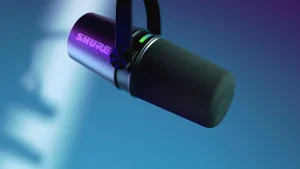
| استریم یا ضبط گفتار یک نفر | میکروفون USB رومیزی | فاصله تا دهان، جای بازو و مانیتورینگ مستقیم |
| ضبط دو نفر یا ضبط با تجهیزات جدا | میکروفون XLR و کارت صدا | تعداد ورودیها و نیاز مدل به فانتوم پاور |
سؤالهای متداول
آیا میکروفون USB به کارت صدا نیاز دارد؟
برای میکروفونی که بهعنوان ورودی USB به کامپیوتر وصل میشود، کارت صدای جدا لازم نیست. پیش از خرید، پشتیبانی سیستمعامل و سازگاری درگاه و کابل را بررسی کنید.
میکروفون بیسیم گوشی به لپتاپ هم وصل میشود؟
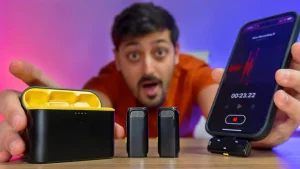
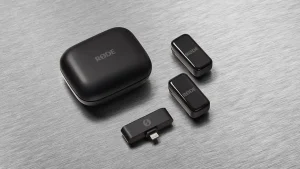
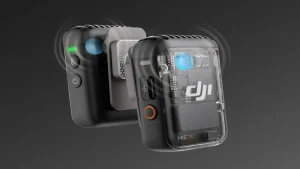
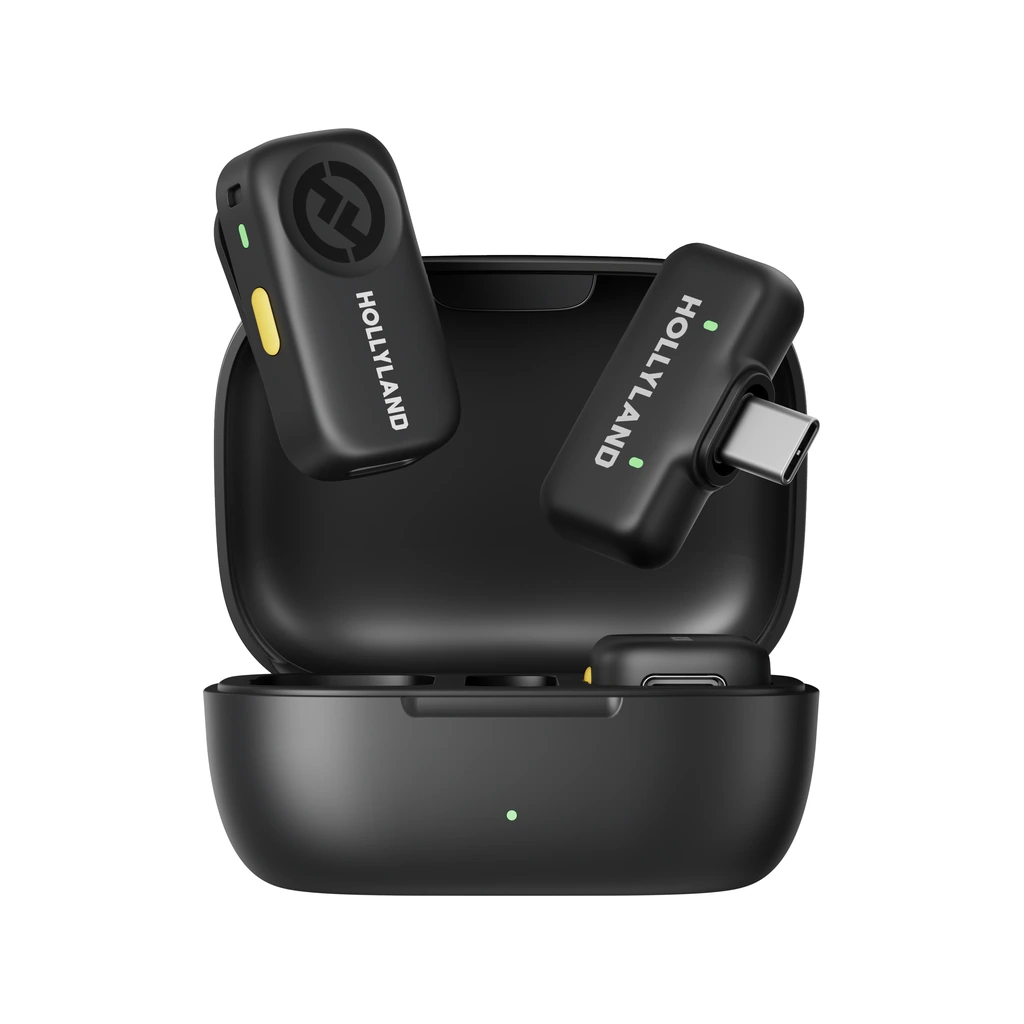
بعضی گیرندهها روی لپتاپ بهعنوان ورودی صدا شناخته میشوند. در مشخصات گیرنده ببینید با ویندوز یا مک سازگار است یا نه. شکل درگاه USB-C بهتنهایی سازگاری را تضمین نمیکند.
با میکروفون کاردیویید صدای فن یا کیبورد کامل حذف میشود؟
این الگو به صدای جهتی معین حساسیت کمتری دارد. فاصله دهان تا میکروفون، جای کیبورد و صدایی که اتاق برمیگرداند همچنان در ضبط اثر دارند.
منابع
- راهنمای تکنیکهای ضبط شور الگوی دریافت، فاصله دهان و کپسول، صدای نفس و بازتاب اتاق
- راهنمای تنظیم و آزمایش میکروفون ویندوز انتخاب ورودی و ضبط نمونه در ویندوز ۱۱
- راهنمای ورودی صدا در مک انتخاب ورودی و تنظیم سطح میکروفون
- راهنمای میکروفون XLR رود اتصال به کارت صدا و بررسی فانتوم پاور برای مدلهای نیازمند